Co musisz wiedzieć i umieć?
Tryb interaktywny
Interpreter (inaczej: powłoka) Pythona może być używany w trybie interaktywnym do nauki i testowania kodu. Uruchamiamy go, wydając w terminalu polecenie:
python3  # system Linux
py       # system Windows
Informacja
Powłokę można również uruchomić w środowisku programistycznym, np. PyCharm lub VSCodium.
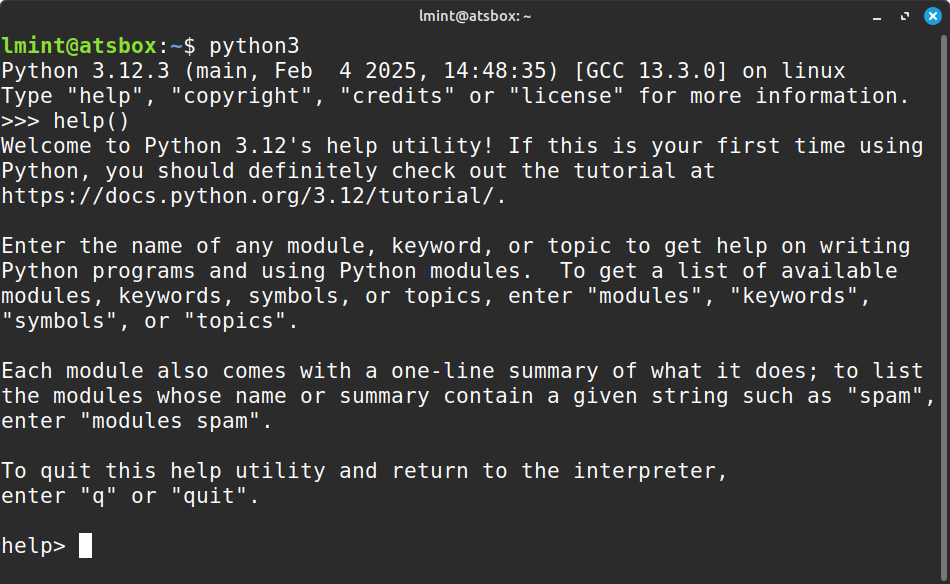
Po uruchomieniu powłoka wyświetli znak zachęty >>>. Przydatne polecenia:
>>> help()         # uruchomienie interaktywnej pomocy
help> quit         # wyjście z trybu interaktywnej pomocy
>>> help(obiekt)   # wyświetla pomoc dotyczącą dowolnego obiektu
>>> import math    # zaimportowanie przykładowego pakietu math
>>> dir(math)      # przegląd dostępnych w pakiecie stałych i funkcji
>>> help(math.pow) # wyświetla pomoc nt. stałej lub funkcji dostępnej w pakiecie
>>> exit()         # wyjście z trybu interaktywnego interpretera
Tryb interaktywny może być również uruchomiony za pomocą domyślnego dla Pythona środowiska programowania, tzn. IDLE:
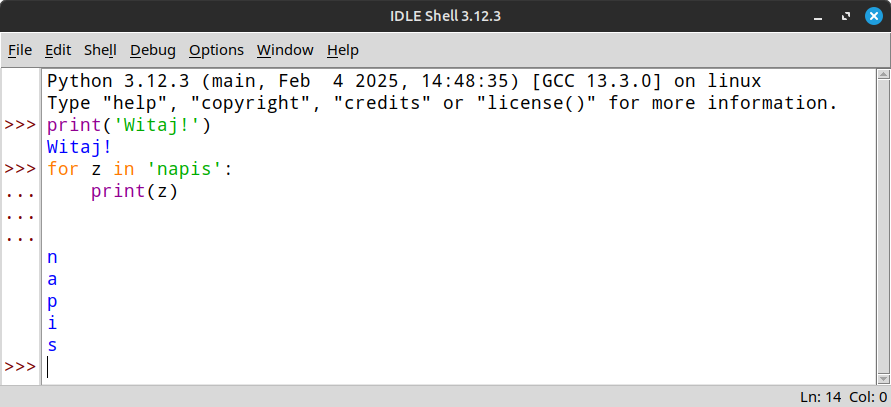
Znaki ... oznaczają, że wpisujemy instrukcję złożoną, np. warunkową lub pętlę, i kod wymaga wcięć.
Skrypty Pythona
Kod źródłowy Pythona zapisujemy w plikach tekstowych z rozszerzeniem
.py.Skrypty Pythona można uruchamiać w terminalu przy użyciu interpretera w katalogu, w którym zapisany jest skrypt:
python3 nazwa_skryptu.py  # system Linux
py nazwa_skryptu.py       # system Windows
Ze względów praktycznych warto korzystać z edytorów lub środowisk programistycznych ułatwiających pisanie i uruchamianie programów (m. in. kolorowanie kodu, sprawdzanie błędów itd.) Zobacz Edytory kodu.
Podczas przepisywania (kopiowanie) można pominąć komentarze, czyli teksty zaczynające się od znaku
#.Przepisując lub wklejając kod pamiętać trzeba o zachowywaniu wcięć, które służą w Pythonie do wyodrębniania bloków kodu.
W niektórych materiałach znajdziesz fragmenty kodu źródłowego, które pokazują, jak rozwija się program.
Większość fragmentów kodu jest numerowana, ale jeśli Twój kod różni się nieznacznie numeracją linii, nie musi to oznaczać błędu.
Dla przykładu poniższy kod powinien zostać wklejony w linii 51 skryptu:
51def run(self):
52    """
53    Główna pętla programu
54    """
55    while not self.handle_events():
56        self.ball.move(self.board)
57        self.board.draw(
58            self.ball,
59        )
60        self.fps_clock.tick(30)
Katalogi i pliki
Terminal
W scenariuszach często wykorzystujemy terminal, inaczej wiersz poleceń.
Zarówno w Linuksie, jak i Windowsie terminal otwieramy wpisując i uruchamiając aplikację „Terminal” w Menu Start. W Linuskie można też użyć ikony na pasku zadań. W obydwu systemach można również w menedżerze plików kliknąć prawym klawiszem w otwartym katalogu i wybrać polecenie „Otwórz w terminalu”.
Przydatne polecenia:
~$ mkdir nazwa_katalogu  # utworzenie katalogu
~$ cd nazwa_katalogu     # wejście do katalogu
~$ cd ..                 # przejście do katalogu nadrzędnego
~$ ls                    # wypisanie zawartości katalogu
~$ touch nazwa_pliku     # utworzenie pustego pliku w Linuskie
~$ ni nazwa_pliku        # utworzenie pustego pliku w Windowsie
~$ rm nazwa_pliku        # usunięcie pliku
Informacja
Klawisze strzałek GÓRA, DÓŁ służą w terminalu do przywoływania poprzednich poleceń. Każde przywołane polecenie możesz przed zatwierdzeniem zmienić używając klawiszy strzałek LEWO, PRAWO oraz DEL i BACKSPACE.
Katalogi i pliki można tworzyć nie tylko w terminalu, ale również za pomocą menedżera plików, edytora lub środowiska programistycznego.
Linux
Katalogi dla realizowanych projektów można tworzyć w katalogu domowym lub w jednym nadrzędnym katalogu, np.:
python101.Katalog domowy w Linuksie jest podkatalogiem katalogu
/homei ma nazwę zalogowanego użytkownika, np./home/uczen. W poleceniach wydawanych w terminalu ścieżka do tego katalogu oznaczana jest przez znak tyldy:~.Zapisy typu
~/quiz$oznaczają, że dane polecenie należy wykonać w podkataloguquizw katalogu domowego użytkownika.Znak
$oznacza, że komendy wydajemy jako zwykły użytkownik, natomiast#– jako użytkownik z uprawnieniami administratora lub administrator (root).
Windows
Katalog domowy użytkownika w Windows nie nadaje się do przechowywania w nim kodów programów lub repozytoriów, najlepiej utworzyć jakiś katalog na partycji innej niż systemowa (oznaczana literą C:), np.
D:\python101i w nim tworzyć podfoldery dla poszczególnych scenariuszy.Terminal otwieramy uruchamiając z Menu Start aplikację „Terminal”, tj, Windows PowerShell. Można również w Eksploratorze kliknąć prawym klawiszem w otwartym katalogu i wybrać polecenie „Otwórz w Terminalu”.
W systemie Windows znaki
/(slash) w ścieżkach zmieniamy na\(backslash).Pamiętajmy, żeby skrypty zapisywać w plikach kodowanych jako UTF-8.
Pojęcia
 Materiały Python 101
udostępniane przez
Centrum Edukacji Obywatelskiej na licencji
Creative Commons Uznanie autorstwa-Na tych samych warunkach 4.0 Międzynarodowa.
Materiały Python 101
udostępniane przez
Centrum Edukacji Obywatelskiej na licencji
Creative Commons Uznanie autorstwa-Na tych samych warunkach 4.0 Międzynarodowa.
- Utworzony:
2026-05-30 o 19:12 w Sphinx 7.3.7
- Autorzy: